Outils de simulation
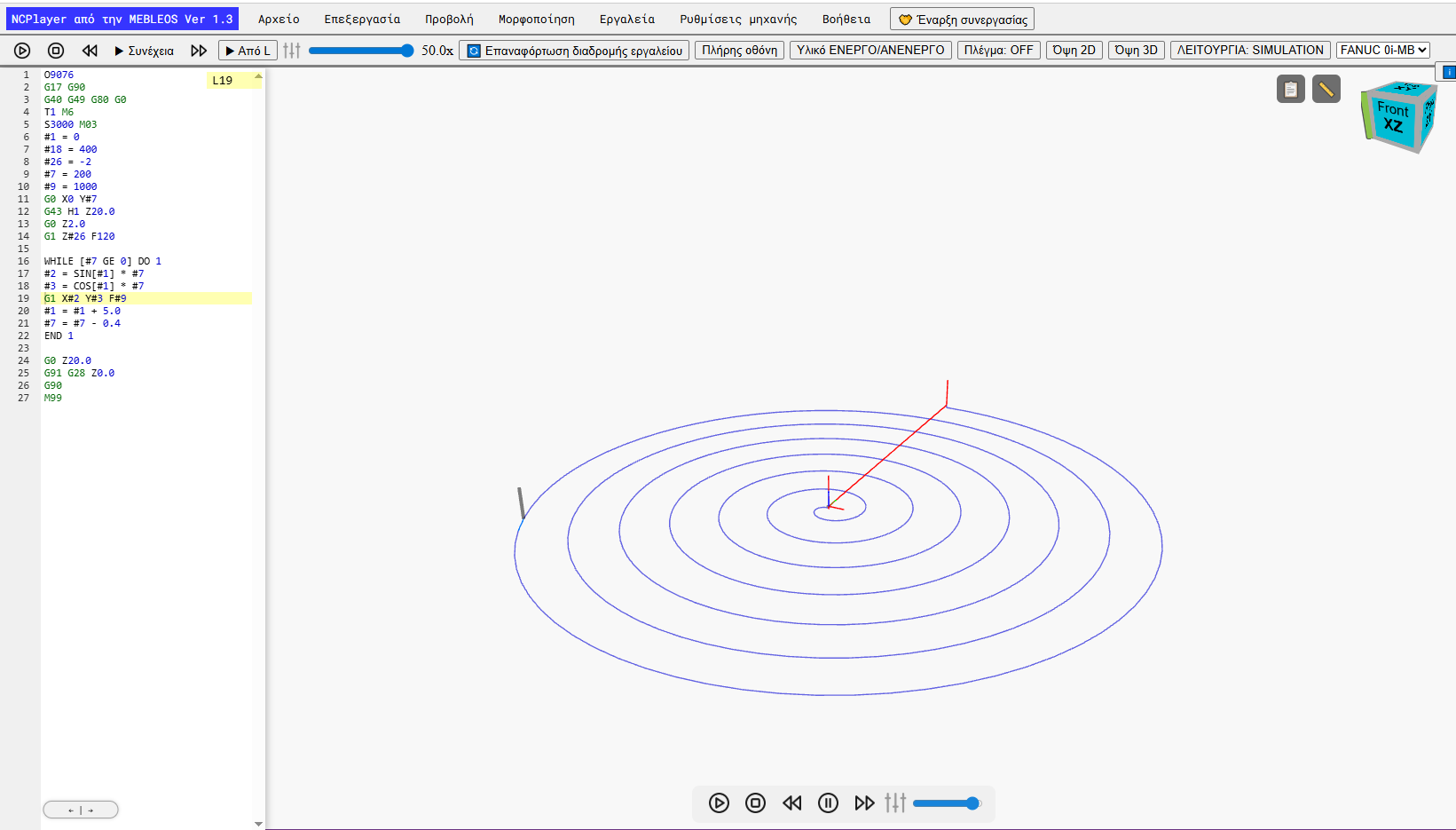
Le panneau des outils de simulation de NCPlayer est conçu pour contrôler la lecture, l’analyse et la navigation dans la trajectoire d’outil issue du G-code. Tous les boutons sont dupliqués dans la barre d’outils supérieure et dans le bloc central de simulation (sous la scène 3D/2D), ce qui les rend pratiques à utiliser dans différents modes d’affichage.

Boutons principaux
- ▶ Démarrer — lance la simulation du G-code depuis le début du programme ou à partir de la ligne sélectionnée (lors de l’utilisation de « From L »).
- ⏸ Pause — met temporairement la simulation en pause, permettant de la reprendre depuis la position actuelle.
- ⏹ Arrêter — interrompt la simulation et ramène l’outil à sa position initiale.
- ⏭ Avancer — exécution pas à pas du programme (une commande par clic).
- ⏮ Reculer — exécution inverse pas à pas le long de la trajectoire (annulation des étapes récentes).
- ▶ Depuis L — démarre la simulation à partir de la ligne courante de l’éditeur (le numéro L est défini en cliquant sur le code).
- 🔄 Recharger — recharge la trajectoire d’outil sans actualiser la page.
- 🌐 Modes — bascule entre les modes SIMULATION (visualisation 3D) et INSPECTION (analyse de la trajectoire et navigation dans le code).
- ⛯ Vue — sélectionne le plan de visualisation (XY, XZ, YZ), la vue isométrique ou positionne la caméra au-dessus/en dessous.
- 🔍 Vitesse — curseur permettant d’ajuster la vitesse d’animation de la simulation.
- 🚩 Trace — active ou désactive l’affichage de la trajectoire parcourue par l’outil.
- 🗖 Plein écran — bascule le simulateur entre les modes plein écran et fenêtré.
Astuces et raccourcis clavier
- En survolant un bouton, une infobulle affiche son nom et le raccourci clavier correspondant.
-
Les principales commandes peuvent être exécutées avec la combinaison
F2 + touche(voir la section Raccourcis clavier). - Contrôle de la caméra en mode 3D : rotation — clic gauche, déplacement — Maj + clic gauche, zoom — molette de la souris.
NCPlayer by MEBLEOS © 2026