CNC प्रोग्राम कोड में रिप्लेसमेंट टूल
Replace Tool विंडो आपको CNC प्रोग्राम (NC) में बार-बार आने वाले टेक्स्ट को सुरक्षित और दृश्य रूप से बदलने की सुविधा देती है। यह टूल सभी मेल खाने वाले अंशों की सूची लाइन नंबरों के साथ दिखाता है और Before → After प्रीव्यू प्रदान करता है, जिससे आप पूरे प्रोग्राम में या एक बार में एक लाइन पर रिप्लेसमेंट कर सकते हैं।
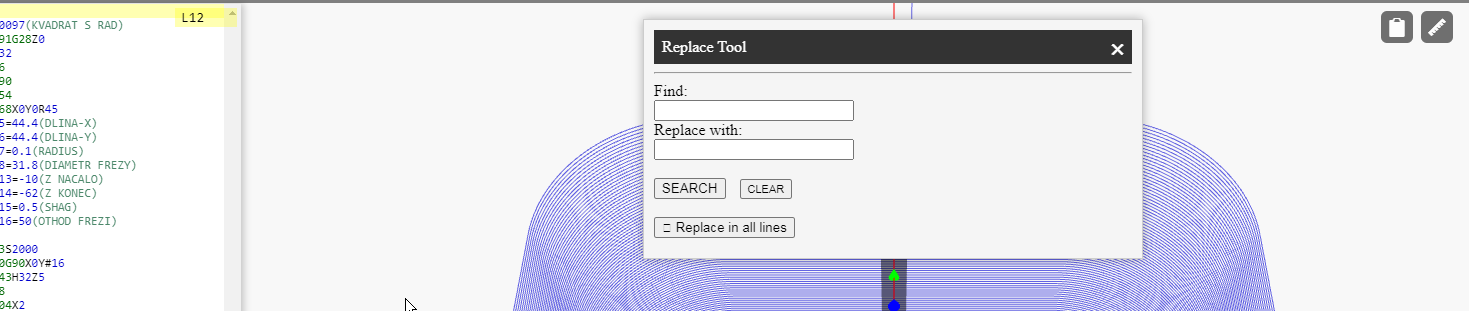
इनपुट फ़ील्ड और बटन (Input Fields and Buttons)
-
Find: वह स्ट्रिंग जिसे आप खोजना चाहते हैं (उदा.
#4,G43,F200)। G-code लाइन के अंदर उपस्ट्रिंग खोज (substring search) समर्थित है। -
Replace with: वह स्ट्रिंग जो पाए गए अंश को बदल देगी
(उदा.
#4को#14से बदलना)। - SEARCH — खोज प्रारंभ करें और नीचे परिणामों की सूची तैयार करें।
- CLEAR — इनपुट फ़ील्ड और परिणाम पैनल साफ़ करें।
खोज परिणाम और प्रीव्यू (Search Results and Preview)
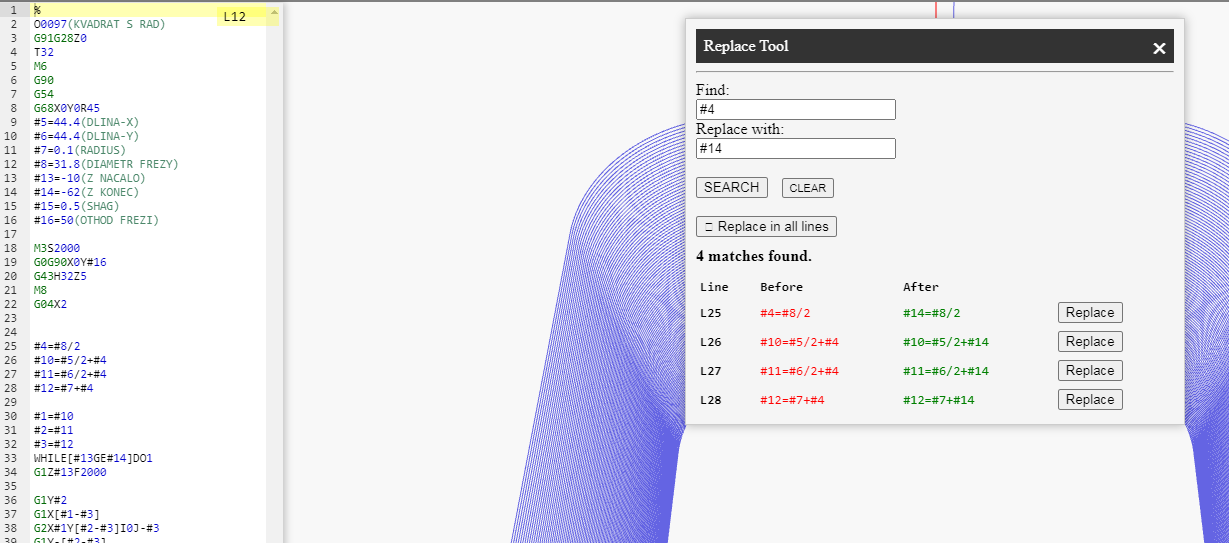
SEARCH दबाने के बाद, फ़ॉर्म के नीचे पाए गए मेलों की सूची प्रदर्शित होती है:
-
Line — एडिटर में लाइन नंबर (उदा.
L25)। - Before — मूल अंश (लाल रंग में दिखाया गया)।
- After — रिप्लेसमेंट के बाद का परिणाम (हरे रंग में दिखाया गया)।
- Replace — केवल इस लाइन में परिवर्तन करने का बटन।
बल्क रिप्लेसमेंट (Bulk Replacement)
सभी पाई गई लाइनों में एक साथ परिवर्तन करने के लिए उपयोग करें:
Replace in all lines.
- बल्क रिप्लेसमेंट करने से पहले परिणामों की सूची की समीक्षा करें ताकि यह सुनिश्चित हो सके कि Find पैटर्न किसी अवांछित भाग (जैसे टिप्पणियों के अंदर) को प्रभावित न करे।
- आवश्यकता होने पर, बल्क रिप्लेसमेंट के बजाय केवल आवश्यक लाइनों में Replace बटन का उपयोग करें।
व्यवहार और सीमाएँ (Behavior and Limitations)
-
खोज substring आधारित है और regular expressions का समर्थन नहीं करती।
यदि आपको केवल सटीक टोकन मिलान चाहिए (उदा.
#4लेकिन#40नहीं), तो संदर्भ (space/boundary) निर्दिष्ट करें या प्रीव्यू परिणामों की जांच करें। - रिप्लेसमेंट वर्तमान एडिटर सामग्री पर किया जाता है। यदि कोई गलती होती है, तो आप Undo (Ctrl+Z) का उपयोग कर सकते हैं।
- Find फ़ील्ड खाली नहीं हो सकता — टूल एक वैध इनपुट की मांग करेगा।
- नई खोज (SEARCH) चलाने पर मैच सूची फिर से बनाई जाती है — इससे आप पैटर्न जल्दी समायोजित कर सकते हैं और परिणामों की तुलना कर सकते हैं।
व्यावहारिक उदाहरण (Practical Examples)
-
स्थानीय वेरिएबल बदलें:
#4→#14पूरे सबप्रोग्राम में। -
फीड दर एकरूप करें:
F200→F300फिनिशिंग पास में। -
टूल लंबाई ऑफसेट अपडेट करें:
H01→H11केवल चयनित लाइनों में (Replace बटन का उपयोग करके)।
सुझाव: बल्क संपादन के बाद, सुनिश्चित करने के लिए सिमुलेशन चलाएँ कि NC लॉजिक और टूलपाथ सही हैं।
NCPlayer by MEBLEOS © 2026