NC प्रोग्राम कोड में खोज उपकरण
NCPlayer में Find Tool विंडो आपको संपादक (editor) में G-code अंशों को जल्दी से खोजने की अनुमति देती है। इसमें तीन विधियाँ उपलब्ध हैं: सामान्य खोज (General Search), चयन में खोज (In selection), और लाइन रेंज द्वारा खोज (By line range)। यह विंडो Tools → Find मेनू या हॉटकी F2 + F से खोली जा सकती है।
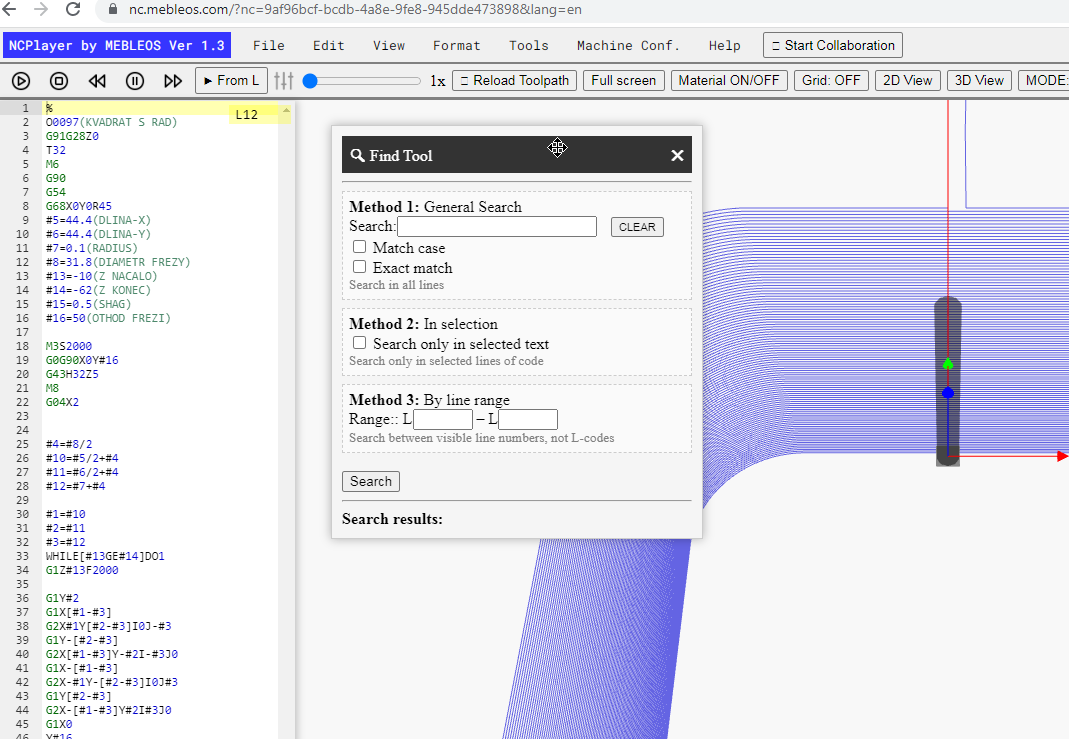
विधि 1: सामान्य खोज (General Search)
सामान्य खोज संपादक के पूरे टेक्स्ट को स्कैन करती है।
-
Search: खोज स्ट्रिंग डालने का क्षेत्र। यह अक्षरों/संख्याओं के साथ-साथ आंशिक कमांड स्ट्रिंग जैसे
(
G43,F300,IF [) की खोज का समर्थन करता है। - CLEAR — इनपुट फ़ील्ड और पिछले परिणामों को साफ़ करता है।
-
— केस-सेंसिटिव खोज।
सक्षम होने पर
G1≠g1। -
— सटीक स्ट्रिंग मिलान (partial hit नहीं)।
यह केवल पूर्ण टोकन खोजने के लिए उपयोगी है (उदाहरण: केवल
G0, न किG00याG01)। - Search in all lines — वर्तमान प्रोग्राम की सभी लाइनों में खोज करता है।
विधि 2: चयन में खोज (In selection)
केवल चयनित कोड भाग के भीतर खोज करता है। यह तब उपयोगी है जब आपको किसी सेक्शन/सबप्रोग्राम या साइकिल की कुछ लाइनों में ही खोज करनी हो।
- सबसे पहले, संपादक में माउस से आवश्यक लाइनों का चयन करें।
- — खोज क्षेत्र को केवल चयन तक सीमित करता है।
- Search only in selected lines of code — पुष्टि करता है कि खोज चयनित लाइनों से बाहर नहीं जाएगी।
- Match case और Exact match पैरामीटर (विधि 1 से) यहाँ भी लागू होते हैं यदि सक्षम हों।
विधि 3: लाइन रेंज द्वारा खोज (By line range)
संपादक की दृश्य लाइनों के क्रमांक (line numbers) की एक रेंज में खोज करता है,
न कि प्रोग्राम में Nxxx या Lxxx जैसे ब्लॉक नंबरों द्वारा।
यह तब उपयोगी है जब आपको, उदाहरण के लिए, केवल लाइन 120–300 तक स्कैन करना हो।
- Range: L [from] — L [to] — संपादक की लाइन संख्या दर्ज करें (जो टेक्स्ट के बाईं ओर दिखाई देती हैं)। यह रेंज समावेशी है: "from" और "to" दोनों लाइनें खोज में शामिल होंगी।
-
Search between visible line numbers, not L-codes — यह याद दिलाता है कि यह संपादक की लाइनों से संबंधित है,
न कि प्रोग्राम के अंदर के
N/Lकोड से। - यदि फ़ील्ड खाली है — तो पूरी फ़ाइल में खोज की जाती है (विधि 1 की तरह)।
- अमान्य मान (जैसे अक्षर, नकारात्मक संख्या, या “from” > “to”) को अनदेखा किया जाता है — रेंज लागू नहीं होगी।
क्रियान्वयन और परिणाम (Execution and Results)
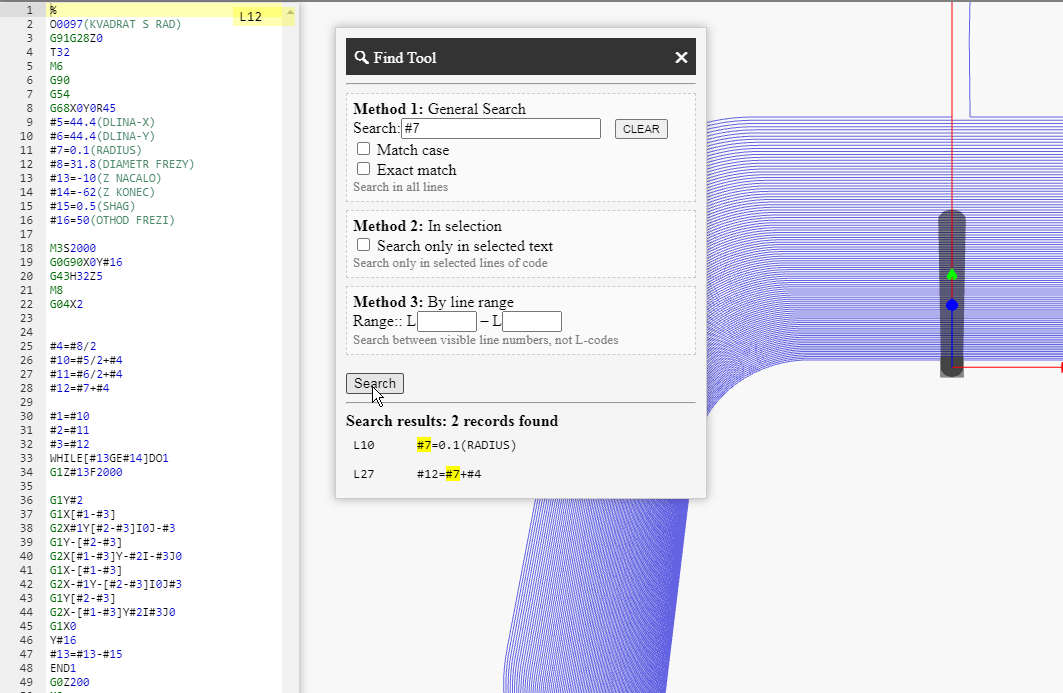
- Search — चयनित विधि और विकल्पों (case और exact match) के अनुसार खोज शुरू करता है।
- Search results — विंडो के नीचे खोजे गए परिणाम लाइन नंबरों और संक्षिप्त टेक्स्ट अंश के साथ प्रदर्शित होते हैं।
- Go to line: परिणाम पर क्लिक करने से संपादक कर्सर संबंधित लाइन पर जाता है और उसे हाइलाइट करता है; आवश्यक होने पर सिमुलेशन दृश्य उस स्थिति तक स्क्रॉल हो जाता है।
- Repeat search: क्वेरी/फ़्लैग बदलें और Search पर फिर क्लिक करें — सूची रीफ़्रेश हो जाएगी।
सुझाव (Tips)
-
केवल
G0जैसी कमांड खोजने के लिए (बिनाG01पकड़े), Exact match सक्षम करें या क्वेरी में स्पेस/लाइन एंड जोड़ें (जैसेG0)। -
यदि आप
#100वेरिएबल की सभी घटनाएँ खोजना चाहते हैं, चाहे केस कुछ भी हो, तो Match case अक्षम करें — इससे कमेंट्स और अलग-अलग केस वाले मेल भी मिलेंगे। - विश्लेषण को किसी सबप्रोग्राम तक सीमित करने के लिए, In selection या By line range विधियों का उपयोग करें ताकि पूरी फ़ाइल स्कैन न करनी पड़े।
- क्वेरी और परिणामों को CLEAR बटन से साफ़ करें।
NCPlayer by MEBLEOS © 2026