मटेरियल जोड़ें और हटाएँ
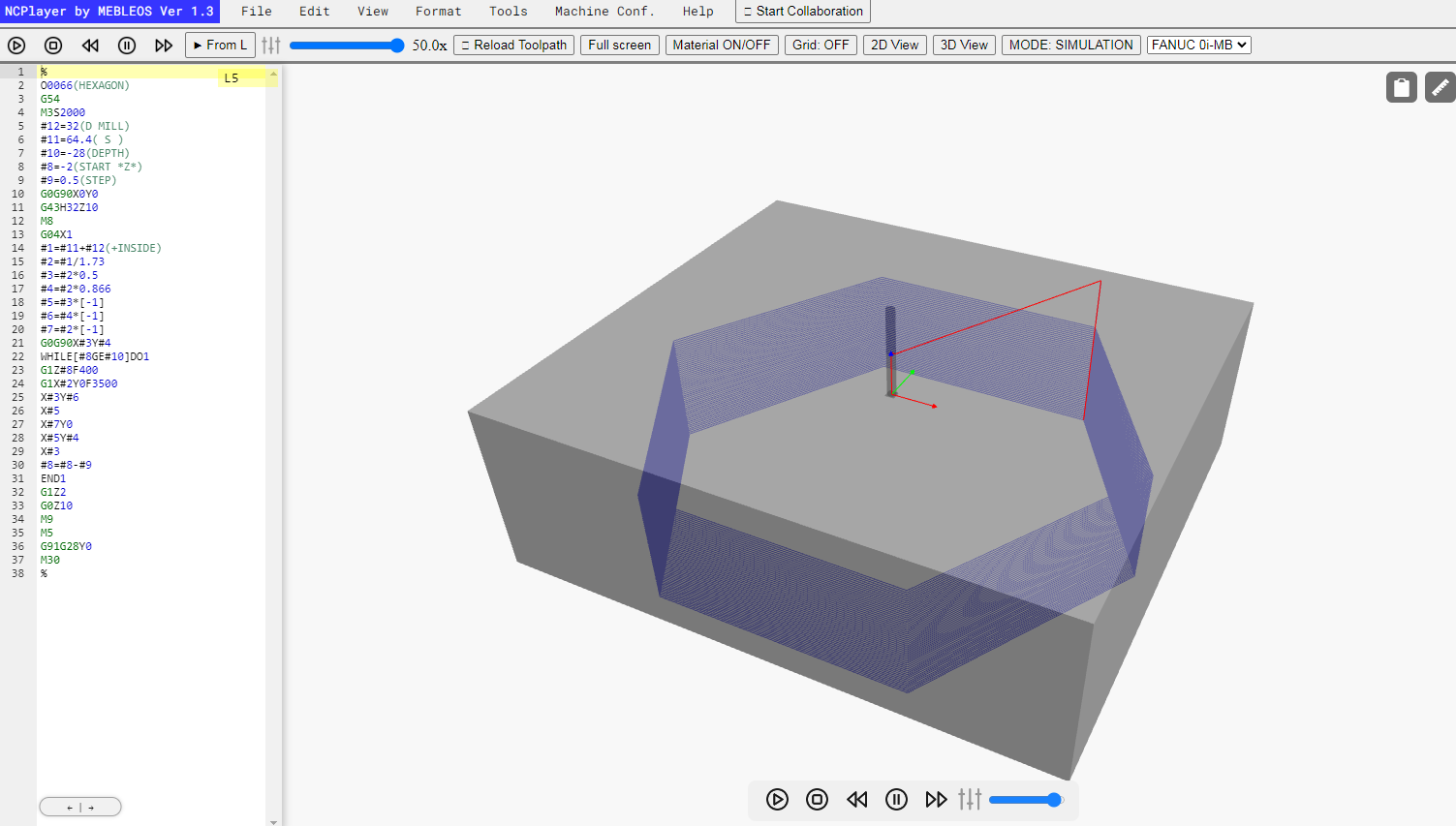
Add and Remove Material फ़ंक्शन NCPlayer में उपयोगकर्ता को मशीनिंग सिमुलेशन के लिए प्रारंभिक स्टॉक ब्लॉक (material block) निर्धारित करने की अनुमति देता है। यह कटिंग पथ (cutting path) को सटीक रूप से प्रदर्शित करने और यह आकलन करने के लिए विशेष रूप से महत्वपूर्ण है कि क्या प्रोग्राम वास्तव में CNC मशीन पर होने वाली प्रक्रिया से मेल खाता है।
मटेरियल सेटअप विंडो
जब यह फ़ंक्शन सक्रिय किया जाता है, तो एक Select material origin डायलॉग विंडो दिखाई देती है, जहाँ आप कर सकते हैं:
- ओरिजिन सेट करने के लिए ऑब्जेक्ट चुनें:
- Part – पार्ट (भाग) के लिए ओरिजिन।
- Material – स्टॉक (कच्चे मटेरियल) के लिए ओरिजिन (सिमुलेशन के लिए सबसे सामान्य रूप से उपयोग किया जाता है)।
- ओरिजिन की स्थिति निर्धारित करें — आरेख (diagram) का उपयोग करके (केंद्र, कोने, किनारों के मध्य बिंदु)। आरेख में नीला क्षेत्र स्टॉक को दर्शाता है, और सफेद वृत्त चयनित ओरिजिन बिंदु को इंगित करता है।
- GAP (गैप) सेट करें:
- GAP X – X अक्ष पर ओरिजिन और स्टॉक किनारे के बीच का अंतर।
- GAP Y – Y अक्ष पर अंतर।
- GAP Z – Z अक्ष पर अंतर (आमतौर पर सकारात्मक मान स्टॉक को ऊपर उठाने के लिए, या नकारात्मक मान उसे नीचे करने के लिए)।
- माप की इकाइयाँ (Units of measurement): mm और inch के बीच स्विच करें।

कंट्रोल बटन
- Add – निर्दिष्ट पैरामीटरों के साथ मटेरियल को सिमुलेशन सीन में जोड़ें।
- Cancel – मटेरियल जोड़ने की प्रक्रिया रद्द करें।
- Delete material – वर्तमान मटेरियल को सीन से हटाएँ (यदि मटेरियल पहले से जोड़ा गया है तो यह सक्रिय रहता है)।
यह क्यों महत्वपूर्ण है
सही मटेरियल सेटअप आपको सक्षम बनाता है:
- मशीनिंग प्रक्रिया को वास्तविकता के अधिकतम नज़दीक सिमुलेट करने के लिए।
- जाँचना कि क्या टूलपाथ स्टॉक की सीमाओं से बाहर जा रहा है।
- पार्ट की स्थिति को स्टॉक के भीतर सही ढंग से मूल्यांकन करने और संभावित क्लियरेंस (machining clearances) का अनुमान लगाने के लिए।
उदाहरण उपयोग
- NCPlayer में G-code खोलें।
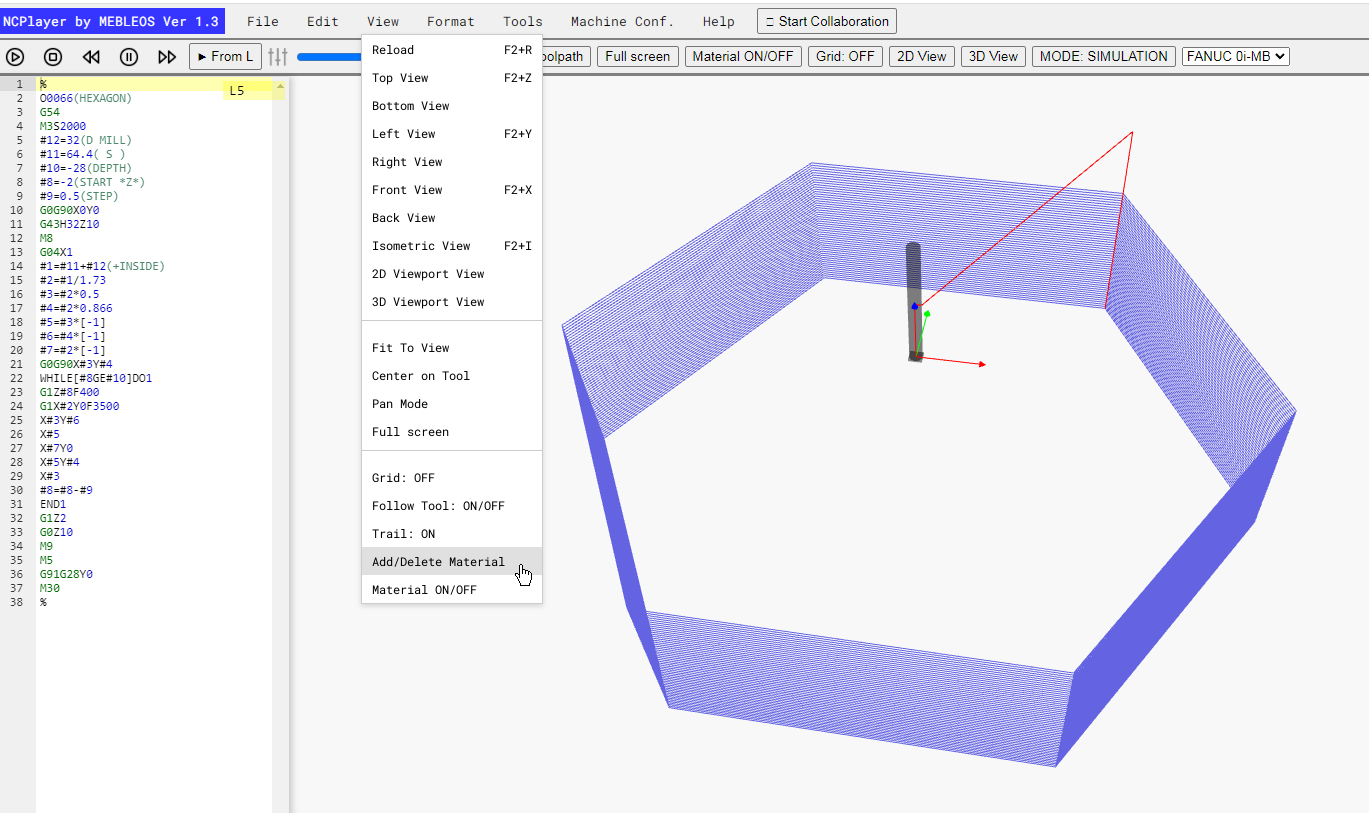
- Tools मेनू में Material ON/OFF चुनें या टूलबार पर संबंधित बटन पर क्लिक करें।
- प्रकट हुई विंडो में Material चुनें, ओरिजिन की स्थिति निर्धारित करें, गैप सेट करें और माप की इकाइयाँ (units) चुनें।
- Add पर क्लिक करें ताकि स्टॉक जोड़ा जा सके।
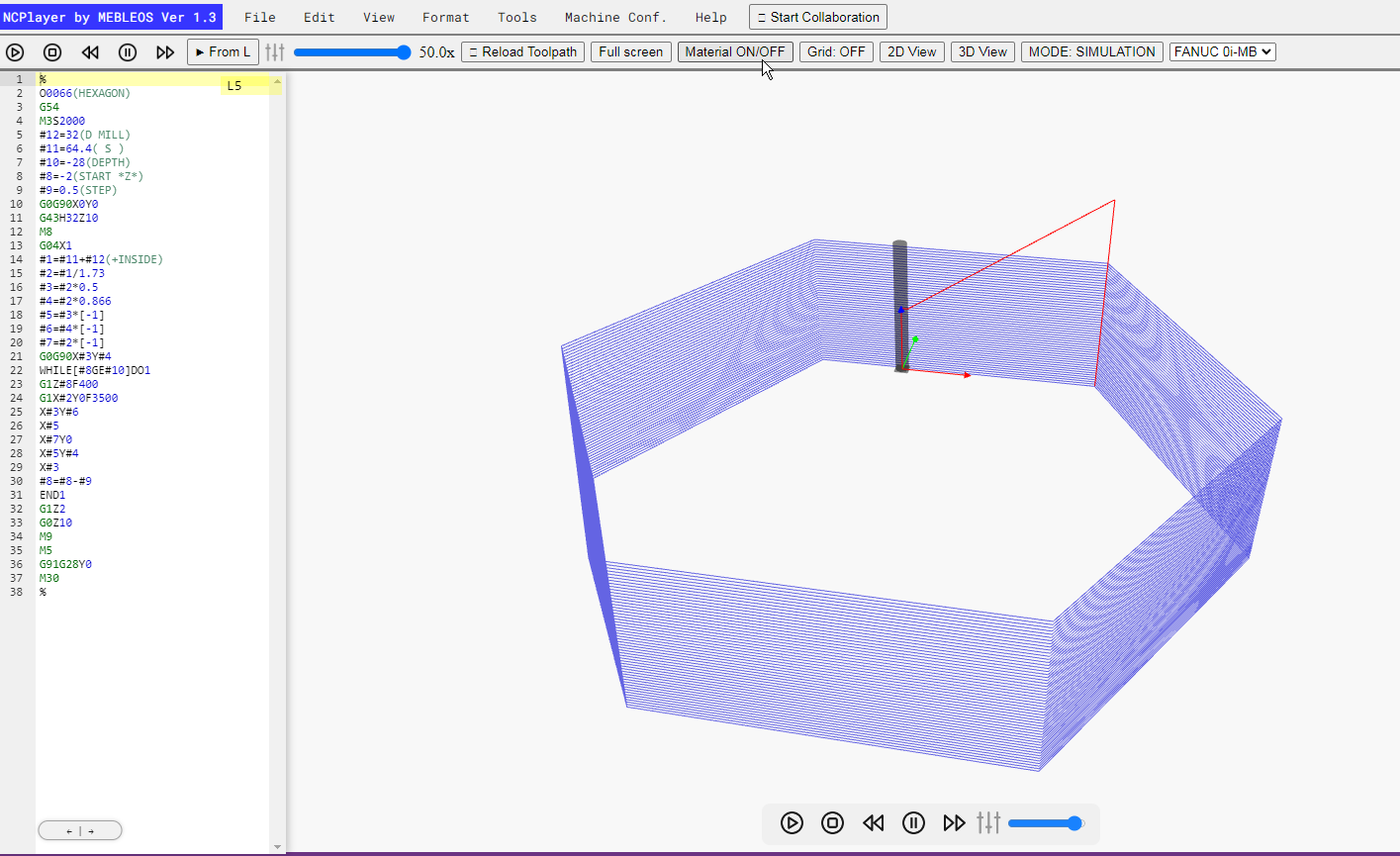
- यदि आवश्यक हो, तो Delete material का उपयोग करके मटेरियल हटाएँ।
NCPlayer by MEBLEOS © 2026