CNC प्रोग्राम कोड प्रिंट करना
NCPlayer में आप अपने ब्राउज़र से सीधे G-code टेक्स्ट को प्रिंट कर सकते हैं। यह CNC प्रोग्राम को वर्कशॉप में भेजने, आर्काइव करने या कागज़ पर समीक्षा करने के लिए उपयोगी है।
प्रोग्राम कैसे प्रिंट करें (How to Print a Program)
- NCPlayer एडिटर में इच्छित CNC प्रोग्राम खोलें (फ़ाइल लोड करें, डेमो चुनें या नया प्रोग्राम बनाएँ)।
-
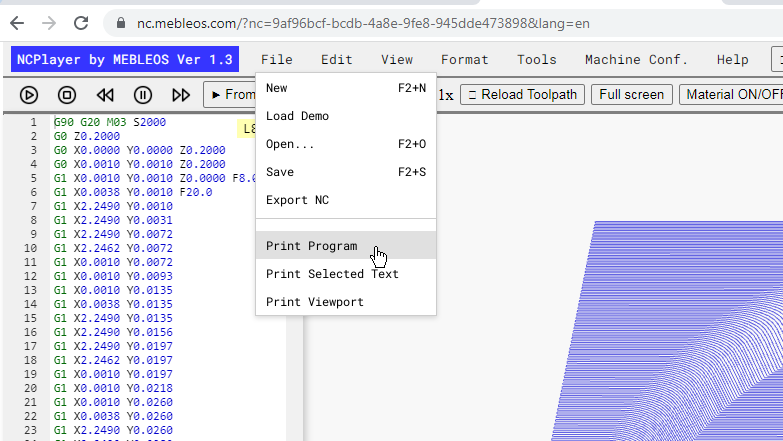
शीर्ष मेनू में File → Print चुनें।
यदि आप सिस्टम शॉर्टकट
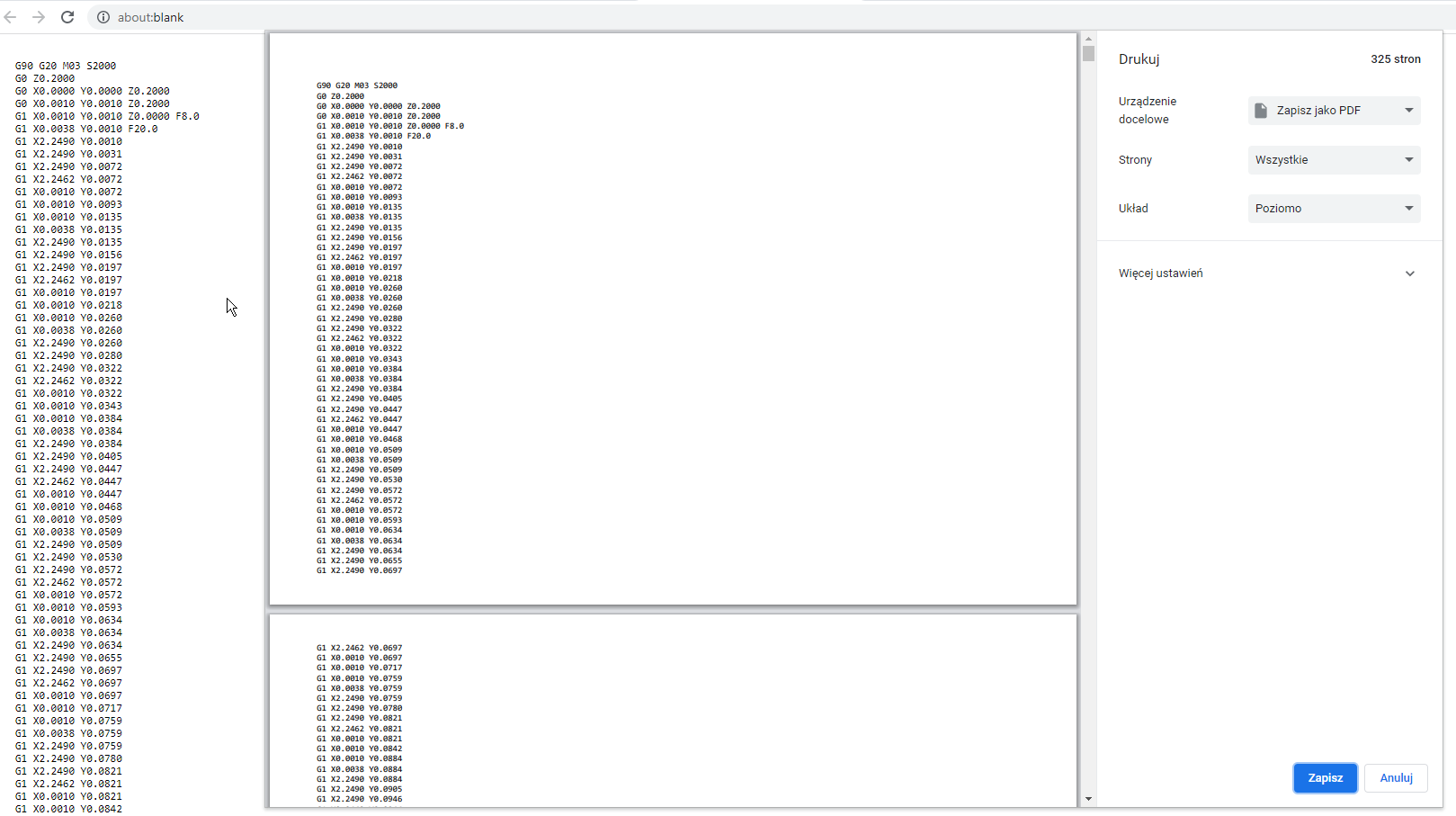
Ctrl + P(Windows/Linux) या⌘ + P(macOS) का उपयोग करते हैं, तो प्रिंट में दृश्य बटन भी शामिल हो सकते हैं, जिससे आउटपुट थोड़ा गलत दिखाई दे सकता है। - सिस्टम प्रिंट डायलॉग में प्रिंटर चुनें और आवश्यकता अनुसार सेटिंग्स समायोजित करें: पेपर साइज़, ओरिएंटेशन, मार्जिन और स्केल।
- Print बटन पर क्लिक करें।
विशेषताएँ और सिफारिशें (Features and Recommendations)
- प्रिंटिंग ब्राउज़र के इनबिल्ट टूल्स द्वारा की जाती है; केवल एडिटर का G-code टेक्स्ट प्रिंट होगा — नियंत्रण पैनल या 3D/2D विज़ुअलाइज़ेशन शामिल नहीं होंगे।
- यदि आप प्रिंट करने के बजाय फ़ाइल सेव करना चाहते हैं, तो प्रिंटर विकल्प में “Save as PDF” चुनें।
-
बेहतर पठनीयता के लिए प्रिंट करने से पहले फ़ॉर्मेटिंग टूल्स का उपयोग करें:
स्पेस संरेखित करें, ब्लॉक को पुनः क्रमांकित करें, अनावश्यक सामग्री हटाएँ,
G/M/Tकोड्स को सामान्य करें और ब्लॉक एंड कैरेक्टर;समायोजित करें। - प्रिंट करने से पहले टूलपाथ और प्रोग्राम लॉजिक की जाँच के लिए एक छोटी सिमुलेशन चलाना अनुशंसित है।
NCPlayer by MEBLEOS © 2026