أداة البحث في كود برنامج NC
في NCPlayer، تتيح نافذة أداة البحث (Find Tool) إمكانية العثور بسرعة على أجزاء من كود G داخل المحرر. تتوفر ثلاث طرق للبحث: البحث العام، البحث داخل التحديد، والبحث حسب نطاق الأسطر. يمكن فتح النافذة عبر القائمة الأدوات → بحث (Tools → Find) أو باستخدام اختصار لوحة المفاتيح F2 + F.
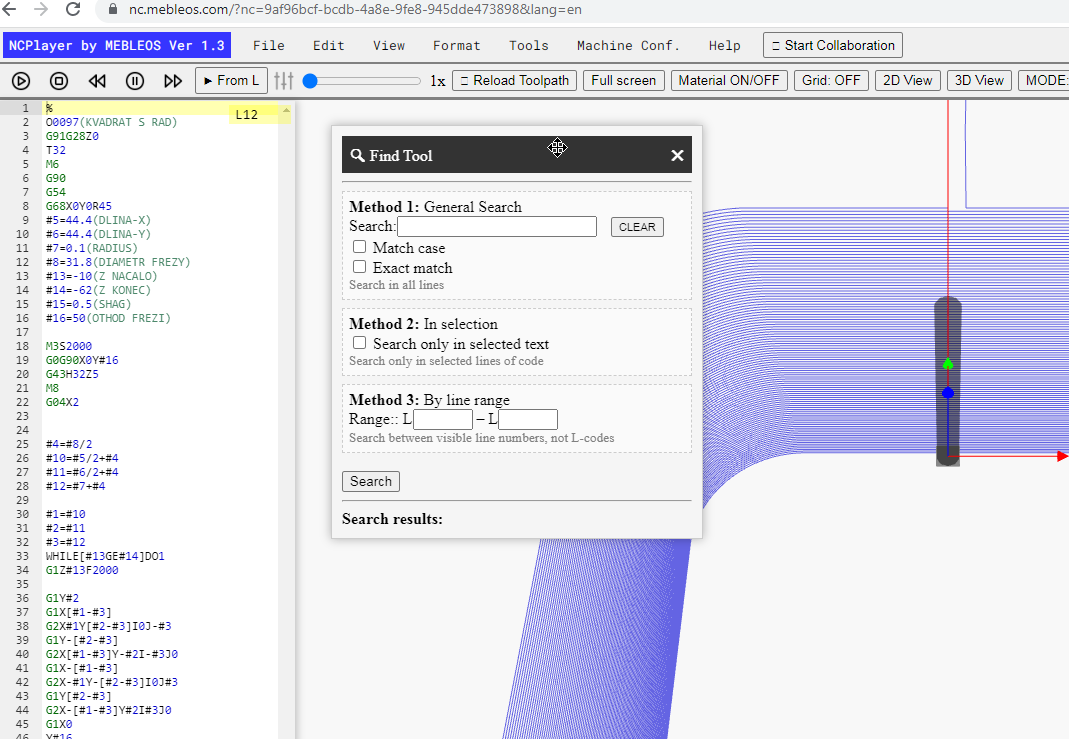
الطريقة 1: البحث العام
يقوم البحث العام بفحص كامل النص الموجود في المحرر.
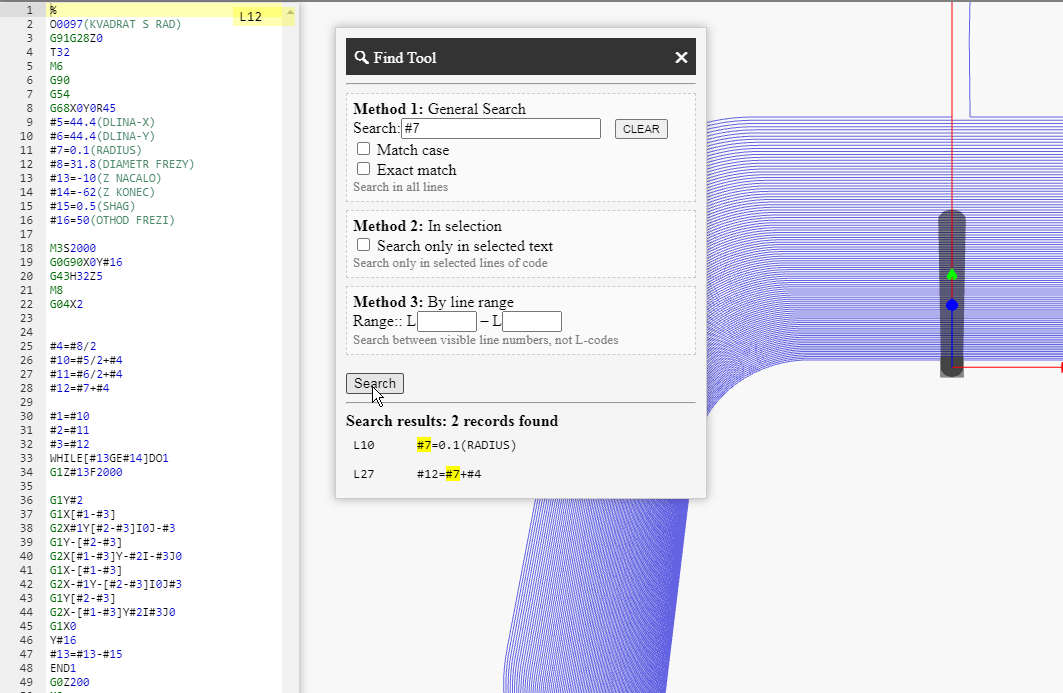
-
بحث: حقل إدخال النص المراد البحث عنه.
يدعم البحث عن الحروف/الأرقام وكذلك الأوامر الجزئية
مثل
G43أوF300أوIF [. - CLEAR — لمسح حقل الإدخال والنتائج السابقة.
-
— يجعل البحث حساسًا لحالة الأحرف.
عند تفعيله،
G1لا يساويg1. -
— للبحث عن التطابق الكامل بدون النتائج الجزئية.
مفيد للعثور على الرموز الكاملة فقط (مثل
G0فقط دونG00أوG01). - البحث في جميع الأسطر — يتم البحث في جميع أسطر البرنامج الحالي.
الطريقة 2: داخل التحديد
يبحث فقط داخل الجزء المحدد من الكود. مفيد عندما تحتاج إلى البحث داخل قسم أو برنامج فرعي واحد أو في عدة أسطر من دورة معينة.
- أولاً، قم بتحديد الأسطر المطلوبة في المحرر باستخدام الماوس.
- — يقيّد نطاق البحث ليشمل الجزء المحدد فقط.
- يتم البحث فقط في الأسطر المحددة من الكود — تأكيد بأن البحث لن يتجاوز حدود الأسطر المحددة.
- يتم تطبيق معلمات مطابقة حالة الأحرف والتطابق التام من الطريقة 1 إذا كانت مفعّلة.
الطريقة 3: حسب نطاق الأسطر
يبحث ضمن نطاق أرقام الأسطر الظاهرة في المحرر (وليس حسب أرقام الكتل مثل Nxxx أو Lxxx داخل البرنامج).
مفيد عندما تحتاج إلى فحص، على سبيل المثال، الأسطر من 120 إلى 300 فقط في الملف الحالي.
- النطاق: L [من] — L [إلى] — أدخل أرقام الأسطر في المحرر (تُعرض على يسار النص). النطاق شامل، أي أن السطرين “من” و“إلى” يتم تضمينهما في البحث.
-
البحث بين أرقام الأسطر الظاهرة، وليس أكواد L — تذكير بأن المقصود هو أسطر المحرر
وليس أكواد
N/Lداخل البرنامج. - إذا تُرك الحقل فارغًا — يتم البحث في الملف بالكامل (كما في الطريقة 1).
- يتم تجاهل القيم غير الصالحة (مثل الحروف، أو الأرقام السالبة، أو إذا كان “من” أكبر من “إلى”) — لن يُطبق النطاق.
التنفيذ والنتائج
- بحث (Search) — يبدأ عملية البحث مع مراعاة الطريقة والخيارات المحددة (حالة الأحرف والتطابق التام).
- نتائج البحث (Search results) — في أسفل النافذة تظهر النتائج المكتشفة مع أرقام الأسطر ومقتطف نصي قصير.
- الانتقال إلى السطر: عند النقر على نتيجة، ينتقل مؤشر المحرر إلى السطر المقابل ويتم تمييزه، كما يتم تمرير منطقة المحاكاة تلقائيًا إلى هذا الموضع إذا لزم الأمر.
- إعادة البحث: يمكنك تغيير عبارة البحث أو الخيارات، ثم الضغط على بحث (Search) مرة أخرى — سيتم تحديث قائمة النتائج.
نصائح
-
للعثور فقط على أوامر مثل
G0(بدون التقاطG01)، فعّل خيار التطابق التام (Exact match) أو أضف فراغًا أو نهاية سطر في الاستعلام (مثلG0). -
للعثور على جميع حالات المتغير
#100بغض النظر عن حالة الأحرف، عطّل خيار مطابقة حالة الأحرف (Match case) — سيؤدي ذلك أيضًا إلى العثور على التطابقات داخل التعليقات أو بأحرف مختلفة. - لحصر التحليل في برنامج فرعي محدد، استخدم خيار داخل التحديد (In selection) أو حسب نطاق الأسطر (By line range) لتجنب فحص الملف بالكامل.
- امسح الاستعلام والنتائج باستخدام زر CLEAR.
NCPlayer by MEBLEOS © 2026